
CORE
筆記、日誌與任務
同一批 Markdown 檔,寫下的內容會被搜尋、對話與任務頁同時用到
筆記、日誌與任務看起來是三個頁面,其實是同一批 Markdown 檔,你寫下的內容會同時被搜尋、對話、任務頁與知識整理用到,所以先把寫的習慣建立起來,後面的功能才有東西可以用
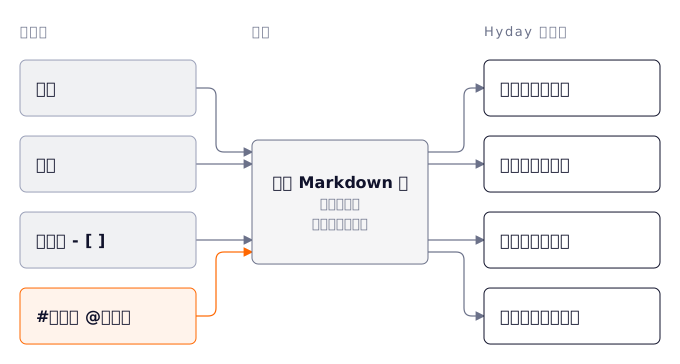 加上標籤與人事物後,搜尋、脈絡與知識庫都能據此串起相關內容
建立第一篇筆記
筆記適合放主題式內容,例如專案規劃、讀書心得與會議紀錄,按下 新增筆記,或按 ⌘ + N(Windows 為 Ctrl + N),就會開啟一篇空白筆記,點一下標題即可改成適合的名稱
內容直接打字即可,Hyday 會自動儲存,不需要另外按儲存,需要調整格式時有三種方式
- 直接輸入 Markdown 語法,例如
**粗體**或## 小標題 - 輸入
/開啟斜線選單,插入清單、表格、程式碼區塊、Mermaid 圖表、公式與影片,也能用 AI 生成圖片 - 使用快捷鍵,例如
⌘+B套用粗體、⌘+I套用斜體
輸入兩個左中括號 [[ 會出現筆記搜尋,選取後就建立筆記連結,標題下方的 新增標籤 也能替整篇筆記加上標籤,支援的語法與筆記開頭的屬性欄位見筆記與可攜 Markdown
不知道第一篇寫什麼的話,可以寫一篇為什麼想試試 Hyday,列出你對筆記工具的期待與想持續追蹤的主題,半年後回頭看,會更容易看出自己的需求如何變化
日誌以天為單位
日誌每天一篇,適合記錄當天發生的事、會議、心情與突然冒出的想法,打開側欄的 日誌,今天的日誌會自動出現在列表中,直接輸入就會建立當天的檔案,也可以設定範本,讓每天的空白日誌自動帶入固定開頭
日誌不需要寫得完整,一兩句話是一篇,幾千字也是一篇,重點是把當天真正發生的事情留下來,日誌頁可以切換週、月、年瀏覽,對照連續幾天或去年同期的紀錄,右側欄另有洞察、活動與習慣三個分頁
只想快速記一句時,按 ⌘ + ⇧ + Space(Windows 為 Ctrl + Shift + Space)開啟快速發文視窗,可以寫進今天的日誌、建立一篇筆記或記一件待辦,不必先切換到 Hyday
用 Life Log 標記一天
Life Log 是寫在日誌裡的幾個簡單標記,用來標出一件事何時開始、何時結束,或留下值得回看的想法
| 語法 | 用途 |
|---|---|
>(HH:mm) | 一件事開始的時間 |
<(HH:mm) | 一件事結束的時間 |
-(HH:mm) | 當下的狀態或感受 |
%(內容) | 一個想法或反思 |
!(內容) | 日後想回來看的重要事項 |
前三種是時間型標記,括號裡只放 24 小時制的時間,事件描述寫在標記後面,後兩種是內容型標記,括號裡直接寫文字,兩類不要混用,例如帶時間的紀錄應寫成 >(16:41) 開會,而不是 %(16:41),括號裡也不要再放右括號
>(09:00) 撰寫週報
%(改成每月彙整,可能比每週整理更有意義)
!(下次撰寫前,先確認數據已更新)
<(09:50) 完成週報
-(14:30) 和 @(Alice) 討論 [[Q3 執行規劃]] #工作
不必記住語法,日誌頁上方的快速標記列可以一鍵插入,時間型標記會自動帶入目前時間,內容型標記會留下括號讓你接著輸入,在編輯器輸入 / 也能插入
累積一段時間後,可以開啟日、週或月的復盤,Hyday 會先整理日誌裡的原文與 Life Log 標記,這一步不花 AI 額度,需要 AI 協助撰寫復盤時再由你手動按下,它不會因為你每輸入一句話就把內容送出去,無論看到摘要或統計,都能回到對應的日誌段落查看原文
標籤與人事物
在內文寫 #標籤 可以標記主題,寫 @人事物 可以標記人、地點或專案,這兩個小動作的回報很大,點一下標籤或人事物就會打開脈絡,看到它在哪些筆記與日誌出現過、時間軸如何變化、與哪些內容相關,脈絡功能免費
之後如果開通知識庫(VVIP),主題也是依標籤分組,所以平常多標一個標籤,日後整理時就少一份工,詳見知識庫
任務就寫在筆記裡
Hyday 沒有另一個任務資料庫,任務就是筆記或日誌裡的 Markdown 任務行,[x] 代表已完成,[-] 代表已取消,取消的任務不會被刪除
- [ ] 準備下週一的簡報內容
- [x] 完成官方網站的設計稿
- [-] 暫時擱置的專案規劃
把游標放在任務那一行會出現日期圖示,點一下可設定開始日期、排程日期、到期日期、優先度與重複規則,也可以輸入 / 選擇 到期日 開啟同一個面板,這些資訊會一起寫進那一行 Markdown
側欄的 任務 頁會掃描整個資料夾,提供看板、列表、時間軸與月曆四種檢視,看板依日期分成逾期、今天、即將、已排程與下一步,沒有日期的任務會放在下一步,已完成與已取消的任務預設不顯示,可從顯示設定打開,把任務拖到其他欄位,Hyday 會自動調整日期,例如拖到今天就把到期日設為今天,拖到下一步就清除日期
在任務頁勾選、拖曳或改日期,Hyday 都會改回原本那篇筆記的那一行,點任務的來源也能回到原文,程式碼區塊裡的 - [ ] 只是範例,不會被列入任務
常見誤解是以為在任務頁刪掉任務只是刪畫面,實際上它對應的是筆記裡真正的那一行
在今天的日誌寫一行任務,再到任務頁看它出現在哪一欄
在日誌加一個
>(HH:mm)標記與一個#標籤,點開那個標籤,看看脈絡裡是否出現今天的日誌