
CORE
讓筆記長成知識
脈絡、知識庫、白板、知識圖譜、書籍與漂流瓶
筆記寫多了之後,真正的價值在於能不能重新找回、串起與複習,Hyday 從最輕量的脈絡,到 AI 整理的知識庫,提供幾層不同深度的整理,你可以依需要選用,其中脈絡免費、不需要 AI,直接串起原文,知識庫屬於 VVIP,由 AI 整理成另存的知識卡片
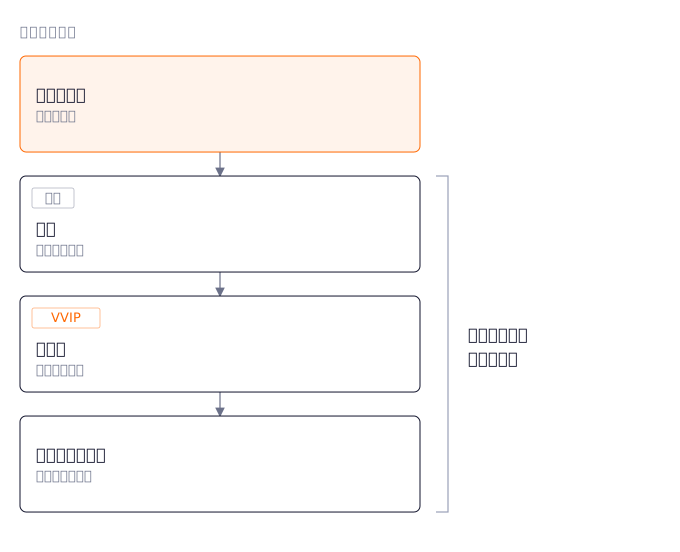 由上而下整理得越來越深,你寫的原文始終是起點
脈絡:免費的第一層整理
同一個主題常常散落在不同的筆記與日誌裡,脈絡的作用是把它們重新串起來,它不需要 AI,所有人都能使用
使用前提是在寫作時加上標記,#標籤 適合描述這段內容在談什麼主題,例如 #工作、#閱讀心得,@(人事物) 適合標記持續出現的人、專案或地點,例如 @(網站改版),在編輯器輸入 # 或 @ 時會出現選單,可挑選既有項目或建立新的標記,寫法細節請參考筆記與 Markdown
在筆記中點擊任何一個標籤或人事物,右側會開啟脈絡側邊欄,不必離開目前的頁面,側邊欄有三個分頁
| 分頁 | 可以查看什麼 |
|---|---|
| 總覽 | 第一次記錄的日期、累計篇數、近期變化,以及尚未完成的相關任務 |
| 時間軸 | 依日期排列的筆記與日誌摘錄和相關任務,點擊即可回到原文位置 |
| 關聯 | 在選定的時間範圍內,與目前主題一起出現的其他標籤或人事物,點擊可切換過去查看 |
次數與統計只能說明主題最近是否常被提起,透過時間軸找到關鍵紀錄後,建議點回原文閱讀完整段落,才能判斷當時的想法是剛萌芽、正在推進,還是已經告一段落
側邊欄也提供 主題演變 與 重點摘要 兩項 AI 分析,前者整理這個主題的想法如何演變,後者整理已完成的事項、關鍵決策與待處理事項,兩者都必須由你按下按鈕才會執行,開啟側邊欄本身不會呼叫 AI,分析結果會保留,下次開啟可直接查看,需要更新時再重新分析即可
標籤與人事物也可以在側邊欄直接改名、合併或刪除,這些操作會修改檔案中的標記文字,執行前請先確認影響的檔案,若只是想回顧,使用時間軸與關聯即可
點開一個你常用的標籤,切到 時間軸,從最早的一筆點回原文讀一次
知識庫:把散落的想法整理成知識卡片
知識庫屬於 VVIP,適合想把累積的內容整理成可以回看、搜尋與延伸的參考資料的人,Hyday 會從你選定的筆記、日誌與擷取文章整理出知識卡片,並保留每張卡片的來源,方便日後回到原文查證
第一次使用時,從左側導覽列開啟 知識庫,依畫面提示登入、確認方案,並選擇已設定好的 AI 服務,最後按下 啟用知識庫,若尚未設定 AI 服務,請先參考設定 AI 服務,VVIP 不包含 AI 用量,整理與健檢使用的是你自己的 AI 服務
啟用不會把整個資料夾一次送給 AI,完成後按 選擇來源並蒸餾,挑選這一批要整理的內容,畫面會列出建議來源,但只有你選定的內容才會進入整理,第一次建議先選幾篇熟悉的筆記,確認結果符合期待後再逐步增加,若有不希望被搜尋或整理的內容,可以在設定中排除特定資料夾或來源類型,排除不會刪除或修改原始檔案
整理完成的內容不會直接發布,而是先進入 收件匣,點開一則候選可以看到草稿內容、參考了哪些來源,以及可能重複的其他候選,看過之後可以先編輯修正,再選擇收下發布或拒絕,若同一則知識已有不同版本,Hyday 會讓你選擇保留現有內容或改用這次的候選,不會直接覆寫
發布後的知識卡片會依標籤歸入主題,一張卡片可以出現在多個主題,打開卡片可以查看引用來源、修正內容或加入補充,修正會保留歷史版本,健檢 分頁則協助找出重複、過時或需要注意的知識
知識卡片和你的筆記是分開的,它不會出現在筆記列表、日誌、任務與標籤統計,你寫的筆記也不會被改動,它適合用來快速找到方向,涉及重要決定、數字或需要精確引用時,請沿著來源回到原文確認
停用知識庫不會刪除已整理的內容,如果之後不再是 VVIP,既有的知識卡片仍然可以閱讀、搜尋、放上白板與匯出,只是無法再進行新的整理
啟用知識庫後只選三篇筆記整理,到 收件匣 對照候選內容與來源,再決定要收下還是拒絕
白板:把想法攤開來排
白板適合把同一個主題的筆記放在一起比較、整理專案想法或還沒定稿的架構,從側邊欄開啟 白板,選擇現有白板或按 新增白板,白板上可以放這些內容
- 便利貼:記下關鍵字、問題或還沒整理好的想法,內容只留在白板上
- 筆記卡:從右側筆記庫搜尋後拖到畫布,筆記卡連到原本的筆記,不會複製內容,雙擊即可在右側編輯並存回原筆記
- 新增卡片:按工具列的 新增卡片 或在畫布上按右鍵,會同時建立一篇新筆記
- 圖片:拖放或貼上圖片,Hyday 會另存成一篇筆記再放上白板
- 知識卡片:從右側的知識分頁拖到畫布作為唯讀參考,想自行修改時可以轉成筆記
- 群組與連線:選取多個元素建立群組,或從元素邊緣拖到另一個元素建立連線,連線可以加上說明與方向
移動卡片、分組或連線只會改變白板的排列,不會修改筆記內容,你也可以在對話中請 Hyday 幫你排列白板
常用操作的快捷鍵如下,Windows 請把 ⌘ 換成 Ctrl
⌘+G:把選取的元素建立成群組⌘+Z:復原,⌘+Shift+Z:重做Shift+ 點擊:加入多選Space+ 拖曳:平移畫布
知識圖譜:換個角度看同一批內容
知識圖譜從視覺的角度呈現你的內容,有 知識卡片 與 來源筆記 兩種檢視,適合找出平常沒注意到的連結
書籍:在 Hyday 裡閱讀與留下劃線
書籍屬於 VVIP,側欄看得到入口,未開通時點進去是方案說明,第一次使用時按 選擇書庫資料夾,Hyday 會連同子資料夾掃描 EPUB 與 PDF 建立書櫃,之後新增或移除書檔,按 重新掃描 即可更新,原始書檔會留在原本的位置,不會被搬動或改寫,書放在雲端硬碟時,請先確認檔案已下載到這台電腦
書櫃可以依書名、作者、標籤搜尋,也能依閱讀狀態、格式、是否有劃線與進度篩選,閱讀 EPUB 時可以使用目錄與書籤、調整字型與版面、劃線並寫下想法、查詢單字並收集成單字卡,也可以查看章節整理、針對章節提問,或寫讀書筆記與讀後感,讀後感可以請 Hyday 依你的劃線與讀書筆記整理初稿,最後由你決定如何修改
開啟自動存成筆記後,劃線與單字會存成你的筆記,每本書也會有一篇匯集筆記,自動產生的區塊會隨劃線更新,自由書寫區則留給你補充,不會被覆蓋,命名與標籤規則可以到 設定 → 書籍 調整
漂流瓶:匿名分享知識卡片
漂流瓶位在知識庫的分頁中,登入後可以瀏覽與閱讀別人投出的瓶子,今日頁也可以加入隨機漂流瓶卡片,投稿與收下需要 VVIP,收下的瓶子會存成知識卡片,但不會被當成你自己寫的內容