
START
第一天的設定
選資料夾、接上 AI 服務、搬入既有筆記,並孵化屬於你的 Hyday
第一次打開 Hyday 會進入引導,依序是認識 Hyday、指定筆記資料夾、安裝 Capture 擴充功能、選擇預設 AI 模型,以及連結 Hyday 帳號,帳號可以先跳過,不需要先註冊也能開始寫筆記
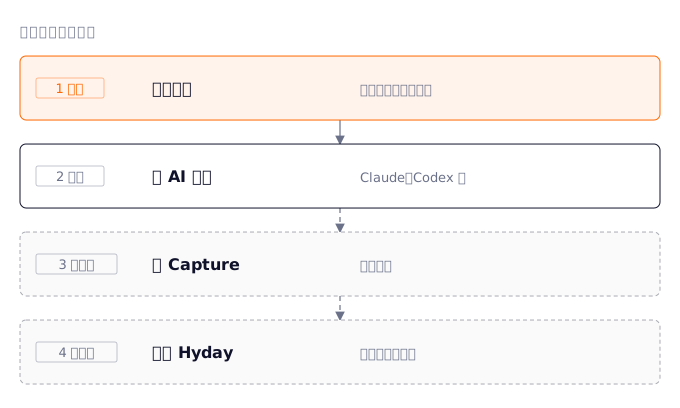 前兩步是必要的,後兩步可以慢慢來
選擇或建立筆記資料夾
真正必要的只有兩步,選擇資料夾與接上 AI 服務,筆記、日誌與附件都會留在你選的資料夾裡,因此建議選擇自己熟悉、也方便備份的位置
如果你已經有 Markdown 筆記,直接選擇原本存放筆記的資料夾即可,不要先複製一份,避免兩邊內容慢慢分歧,Hyday 會讀取資料夾中的 .md 檔並整理到筆記列表,不需要先搬家或重新命名檔案,也不會為了讓畫面整齊而改寫原始內容,想從零開始的話,建立一個新的空資料夾再選擇它即可
選擇資料夾前請注意以下幾點
- 資料夾放在 iCloud、Dropbox、Google Drive 等同步服務時,請備份整個資料夾,並避免在多台裝置同時編輯同一篇筆記,以減少同步衝突
- 使用 Git 管理筆記時,請管理整個筆記資料夾,不要只納入其中幾個 Markdown 檔
- 資料夾裡會出現 Hyday 自己保存資料用的資料夾,請保留並一起備份,不要手動刪除
先用範例資料夾熟悉操作
還不確定怎麼開始時,可以先加入範例資料夾,裡面有五篇互相關聯的示範筆記,分別示範一天的 Life Log 紀錄、@人事物、#標籤 與 [[筆記連結]] 的寫法、個人工作流程、讀書筆記等內容,不必先準備自己的資料,也能看到這些功能如何搭配使用
打開命令面板,搜尋 加入範例資料夾,範例筆記就會複製到目前的筆記資料夾,不會搬動或改寫你原本的檔案,建議先開啟一天的紀錄那篇,再點裡面的筆記連結、標籤與人事物,看看內容如何串在一起
不需要時,在命令面板搜尋 移除範例資料夾,Hyday 只會把它建立的範例資料夾移到系統垃圾桶,不會碰到其他筆記,如果你改過範例筆記,修改也會一併移走,想保留的內容請先搬到其他地方
接上 AI 服務
到設定的 Hyday 分頁選擇預設 AI 模型,Hyday 會檢查這個服務是否可以使用,支援 Claude、Codex、Antigravity、Ollama 與 LM Studio,詳細步驟見設定 AI 服務
從 Obsidian 搬過來
如果你原本使用 Obsidian,可到設定的 筆記管理 分頁使用 Obsidian 遷移助手,它會先掃描並列出預覽,確認後才複製,原本的資料夾只讀不動,遇到同名檔案也會先請你決定處理方式,從 Bear、Notion 或 Apple Notes 搬家時,請先把內容匯出成 Markdown,完整流程見匯入既有 Markdown 筆記
孵化屬於你的 Hyday
剛開始使用時,側欄會顯示孵化進度,完成勾掉一個任務、打一次習慣卡或執行一次技能其中一項後,側欄就會出現孵化按鈕
孵化不是抽獎,Hyday 會觀察你的使用方式,從 26 種物種中推導出最符合你的一種,預設名字是 Hyday,孵化後可以自行改名,之後在側欄的 秘書檔案 可以看到它的總覽,也能到 衣櫃 替它換裝
打開命令面板,macOS 按
⌘+⇧+P,Windows 按Ctrl+Shift+P,選擇 開啟今日日誌,寫下一行今天的計畫
你的 AI 服務接好了嗎,到設定的 Hyday 分頁確認預設模型